Page 7 of 16

USB KKL VAG-COM 409.1 Full Version

There is a simple script that will fool the VAG-COM 409.1.

What you need:

  • VAG-COM 409.1 release.exe
  • Vag-Com 409.1 Cr.exe
  • starter.bat – simple script that will fool the VAG-COM

Disconnect internet connection. Install VAG-COM. Install d1.bin, d2.bin and d3.bin. Do not run the program (if you did, you have to close it and reinstall bin files)

Before you run the program: In the main program directory create subdirectory named “full”: C:\Program Files\VAG-COM\full and copy three files d1.bin, d2.bin, d3.bin from Cr installation direcotry. Run starter.bat.

Download starter.bat

starter.bat source

@echo off
echo VAG-COM 409.1 files monitor
set vc=C:\Program Files\VAG-COM
 
start /b "" /D"%vc%" "%vc%\VagCom.exe"
 
:START
 
if not exist "%vc%\d1.bin" echo * %time% - D1 missing, copying!
if not exist "%vc%\d1.bin" copy "%vc%\full\d1.bin" "%vc%\d1.bin"
 
if not exist "%vc%\d2.bin" echo * %time% - D2 missing, copying!
if not exist "%vc%\d2.bin" copy "%vc%\full\d2.bin" "%vc%\d2.bin"
 
if not exist "%vc%\d3.bin" echo * %time% - D3 missing, copying!
if not exist "%vc%\d3.bin" copy "%vc%\full\d3.bin" "%vc%\d3.bin"
 
ping -n 2 127.0.0.1 > NUL
 
GOTO START

Test ORICO 2599US3 Sata to USB 3.0 HDD Case

ORICO 2599US3 BK Sata to USB 3.0 HDD Case Tool Free 2.5" HDD Enclosure
System recognize ORICO 2599US3 as NORELSYS 106X USB. Case material: ABS/Rubber Oil.

Summary

Controller decreasing IOPS so it is not the best case for SSDs. If you put normal HDD there should not be big performance differences.

Tests results:

  • SSD Disk: LITEONIT E200-080 VE82

    AS SSD Benchmark 1.8.5636.37293

    1. USB2.0
    2. USB 3.0
    3. Sata Controller ICH9M

    ORICO 2599US3 NORELSYS 106X SSD USB 2.0 USB 3.0 SATA Interface ICH9M as ssd benchmark test results

    CrystalDiskMark 4.1.0
    ORICO 2599US3 NORELSYS 106X SSD USB 2.0 USB 3.0 Native SATA Controller ICH9M crystaldiskmark test

  • HDD Disk: Seagate Momentus Thin ST320LT007 320GB 7200 RPM

    CrystalDiskMark 4.1.0
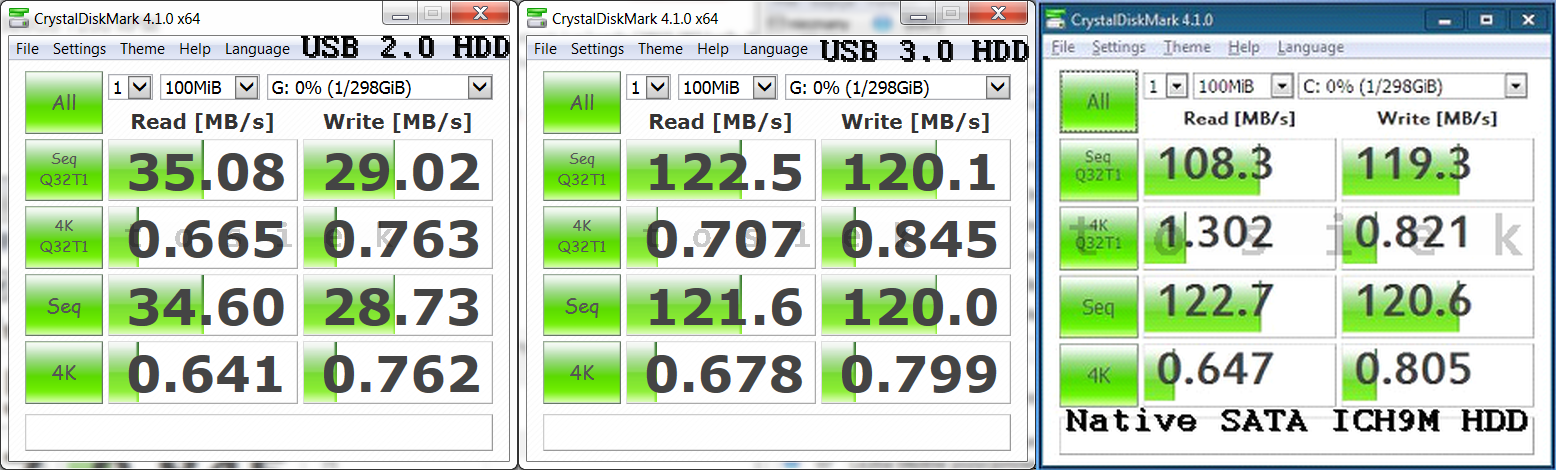
    ORICO 2599US3 NORELSYS 106X HDD USB 2.0 USB 3.0 Native SATA Controller ICH9M crystaldiskmark test

Integracja aktualizacji i sterowników Windows 7, 8, 8.1 (slipstream Windows Updates into Windows 7, 8, 8.1 installation disk)

W tym wpisie pokażę jak zintegrować aktualizacje i sterowniki z obrazem systemu Windows 8.1 Update. Integracja ze starszymi systemami (7 oraz 8) wygląda identycznie, różnią się jedynie wersje programów dism oraz oscdimg do montowania obrazu install.wim oraz programu do tworzenia obrazów płyt ISO.

Lista potrzebnych narzędzi (pilnuj architektury, jeśli x64 to sterowniki i aktualizacje też muszą być x64):

  • Obraz ISO systemu lub płyta DVD
  • Narzędzie dism
  • Narzędzie oscdimg
  • 7-zip do wypakowania obrazu ISO: http://www.7-zip.org/
  • Windows Updates Downloader (WUD) – do pobrania aktualizacji
  • 20-30GB wolnego miejsca na dysku, na którym z znajduje się katalog temp (można sprawdzić wpisując w pasku adresu %temp%)
  • Paczki ze sterownikami Mass Storage (zawiera sterowniki AHCI) oraz Chipset (zawiera sterowniki USB 3.0) http://driverpacks.net/
  • Opcjonalne: WinSetupFromUSB jeśli chcemy stworzyć bootowalny pendrive USB z systemem http://www.winsetupfromusb.com/

Przygotowanie

Tworzymy np. na dysku D:\ lub na pulpicie (nie na systemowym C:\ bo nie będziemy mieć praw do zapisu i odczytu) 5 folderów:

  1. source
  2. drivers
  3. updates
  4. tools
  5. mount
  1. source
    Do katalogu source kopiujemy zawartość obrazu ISO lub płyty Windows.
    Windows 8.1 installer source files
  2. drivers
    Do katalogu drivers wypakowujemy archiwa ze sterownikami (DP_MassStorage oraz DP_Chipset), w środku zostanie tylko jeden podfolder z nazwą typu architektury x64 lub x86.
  3. updates
    Ściągamy aktualizacje za pomocą Windows Updates Downloader (najpierw pobieramy odpowiednią listę ze strony). W okienku programu klikamy Show Options i odznaczamy opcję: Category as subfolder, potem Download i czekamy na pobranie aktualizacji. Przenosimy wszystkie pliki .cab i .msu z podfolderu z nazwą systemu (np. Windows 8.1 Update x64 ENU) do folderu updates
    Windows 8.1 7 8 Vista Updates Downloader
  4. tools
    Narzędzia nam potrzebne wchodzą w skład WAIK Tools (Windows Automated Installation Kit) dla Windows 7 i odpowiednio Windows Assessment and Deployment Kit (ADK) dla Windows 8 i 8.1. Żeby pobrać potrzebne narzędzia mamy dwie drogi:

    1. Ściągamy obrazy ISO ze stron microsoftu (po kilka GB na każdy)
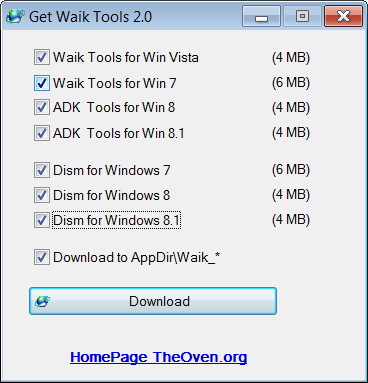
    2. Szukamy programu GetWaikTools.zip, uruchamiamy i ściągamy potrzebne narzędzia (~50MB)
      Get WAIK ADK Tools

      • ADK_5 – Windows 8.1
      • ADK_4 – Windows 8
      • Waik_3 – Windows 7
      • Waik_2 – Windows Vista (only imagex, no dism)

    Kopiujemy zawartość folderów DISM oraz Oscdimg do folderu toolsWAIK ADK DISM Tools Oscdimg. (cały czas musimy pamiętać o architekturze x64 lub x86)
    1. Proces integracji

      Wszystkie ścieżki w opisie są podane jako D:\podfolder.

      1. Uruchomienie konsoli z uprawnieniami administratora – klikamy na przycisk Start, wpisujemy cmd klikamy prawym przyciskiem myszy i wybieramy Uruchom jako administrator lub wciskamy Ctrl+Shift+Enter, również otworzy konsolę z uprawnieniami administratora. Musimy przejść do folderu z narzędziami poniższym polceniem:
        cd /d d:\tools
      2. Montowanie obrazu – najpierw musimy zamontować w folderze mount obraz poniższym poleceniem żebyśmy mogli go modyfikować:
        dism.exe /mount-wim /wimfile:"D:\source\sources\install.wim" /mountdir:"D:\mount" /index:1
      3. Integrujemy sterowniki – uwzględniamy podfoldery oraz niepodpisane:
        dism.exe /Image:"D:\mount" /Add-Driver /Driver:"D:\drivers" /Recurse /ForceUnsigned

        Może to trwać 10minut lub więcej.

      4. Integracja aktualizacji – tutaj potrzebujemy sporo miejsca (nawet 20-30GB) na dysku bo każda aktualizacja musi zostać wypakowana do folderu %temp%. Narzędzie dism czyści folder plików tymczasowych dopiero po zintegrowany wszystkich aktualizacji! Możemy zintegrować tylko aktualizacje msu i pliki cab.

        W związku z powyższym będziemy każdą aktualizację instalowali z osobna, nie wskażemy całego folderu updates. Poniżej dwa polecenia w pętli, które dodadzą każdą aktualizację po kolei:

        for /R D:\updates %f in (*.msu) do dism.exe /image:"D:\mount" /add-package /packagepath:"%f"
        for /R D:\updates %f in (*.cab) do dism.exe /image:"D:\mount" /add-package /packagepath:"%f"

        Jeśli mamy dużo miejsca można wskazać cały folder (odradzam), mogą wyskakiwać błędy przy końcowych aktualizacjach (np. przez brak miejsca na dysku):

        dism.exe /image:"D:\mount" /add-package /packagepath:"D:\updates"
      5. Zatwierdzenie zmian, zapisujemy zmiany do pliku install.wim i odmontowujemy obraz:
        dism.exe /Unmount-Wim /MountDir:"D:\mount" /commit

        Porzucenie zmian i odmontowanie można wykonać poleceniem (stracimy całą pracę i oryginalny obraz zostanie nietknięty):

        dism.exe /Unmount-Wim /MountDir:"D:\mount" /discard
      6. Kompresja pliku wim – skompresujemy plik install.wim. Uwaga: dla Windows 7 musimy użyć programu dism przynajmniej z ADK4 czyli od wersji Windows 8 lub 8.1:
        dism.exe /Export-Image /SourceImageFile:"D:\source\sources\install.wim" /SourceIndex:1 /DestinationImageFile:"D:\mount\install.wim" /Compress:max

        Po kompresji musimy przenieść i zamienić plik install.wim z folderu D:\mount\ do D:\source\sources\ (kopiuj i zamień)

      7. Jeżeli chcesz mieć możliwość wybrania wersji i pominięcia wprowadzania klucza to w folderze D:\source\sources\ utwórz/zmodyfikować plik ei.cfg o zawartości:
        [EditionID]
         
        [Channel]
        OEM
        [VL]
        0
      8. Tworzenie bootowalnego obrazu ISO systemu Windows z folderu sources – stworzymy z naszego folderu źródłowego bootowalny obraz płyty D:\WIN.iso, który będzie można nagrać na płytę lub bootować z USB.
        oscdimg.exe -b"D:\source\boot\Etfsboot.com" -u2 -h -lWIN -m "D:\source" "D:\WIN.iso"

BenQ JoyBook Bios rom, wph, bin – ekstrakcja

Na przykładzie notebooka BenQ JoyBook P51E (P51) pokażę jak wydobyć BIOS w formacie ROM razem z programem do flashowania phlash16.

Wersja P51E to wersja europejska więc szukamy na stronie supportu BenQ np. malezyjskiego albo indyjskiego. Jest tam model JoyBook P51 bez E na końcu. W zakładce BIOS znajdziemy plik:
Joybook P51_[Joybook P51 BIOS v3A09]
adresy do supportu na stronie producenta:
http://benq.co.in/page/?pageid=4&plid=18&pid=790&s=1
http://www.benq.com.my/page/?pageid=4&plid=18&pid=790&s=1

Uruchamiamy Joybook P51 3A09(2.0.0.6).exe uruchomi nam się BenQ QBIOS Flash, nic nie klikamy w okienku (tj. ani Next ani Cacnel). Przechodzimy do katalogu %temp% np.:
C:\Users\username\AppData\Local\Temp
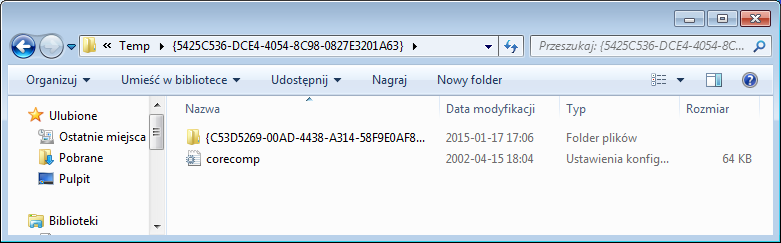
szukamy folderu o składniowo podobnej nazwie “{5425C536-DCE4-4054-8C98-0827E3201A63}”, w którym znajdują się jeden folder np. “{C53D5269-00AD-4438-A314-58F9E0AF8C7F}” i plik corecomp.ini:
BenQ JoyBook BIOS rom file extract - temp folder
wchodzimy w podfolder i otwieramy plik BIOSFlash.ini. Musimy w nim ustawić wersję biosu wyższą niż mamy na laptopie, inaczej bios się nie wypakuje (można też podmienić model).
Oryginalny plik:

[Model]
01=Joybook P51
 
[BIOS]
01=Q3A09

po podmianie Q3A09 na Q3A10

[Model]
01=Joybook P51
 
[BIOS]
01=Q3A10

Zapisujemy i zamykamy plik.

Klikamy przycisk Next w okienku QBIOS Flash i czekamy (dość długo, nawet 10 minut). Jak pojawi się okienko Joybook Status nie klikaj nic:
BenQ JoyBook BIOS ROM WPH
tylko przejdź do folderu
C:\Windows\Temp\BIOSFlashUpdate\BIOS
tam znajduje się plik PQVF.VFD, otwórz go za pomocą programu 7zip (plik .vfd da się otworzyć programem 7zip).
W środku będzie plik BIOS.rom oraz pliki do flashowania biosu phlash16.exe (wersja biosu Phoenix):
BIOS ROM file BenQ JoyBook
po wypakowaniu plików w okienku QBIOS Flash klikamy Cancel, jeśli klikniemy next to podmieni nam MBR także uważajcie!
Polecenie do flashowania Joybook P51 BIOS Q3A09:
phlash16 /x /s /c BIOS.ROM

Integracja SLIC 2.1

Jeśli ktoś chciałby dodać dodać SLIC do tego biosu to działa metoda SSV2 w narzędziu PhoenixTool Phoenix/DELL/EFI SLIC MOD v2.56. Nazwa pliku wynikowego nie może zawierać podkreślenia!
zła nazwa: BIOS_SLIC.rom
dobra nazwa: BIOS.rom
innej nazwy phlash16 nie odczyta.

kalkulator odsetek

Kalkulator odsetek dla lokaty i konta oszczędnościowego

Pragnę przedstawić prosty kalkulator odsetek dla lokat i kont oszczędnościowych. Umożliwia obliczeni odsetek dla lokat i kont z kapitalizacją dzienną, miesięczną, kwartalną i roczną.

Okres trwania lokaty można podawać w dniach, miesiącach i latach. Należy uważać na podawanie długości w dniach przy kapitalizacjach kwartalnych i rocznych bo powinno się wtedy przyjmować że rok ma 360 dni (na razie nie ma takiej opcji). Odpowiednie jednostki czasu trwania dla kapitalizacji podane niżej:

  • kapit. dzienna zalecany dni
  • kapit. miesięczna zalecam miesiace lub lata
  • kwartalna – lata ew. miesiące wielokrotności 3
  • roczna – lata ew. miesiące wielokrotności 12

Byłbym wdzięczny za zgłaszanie błędów i propozycji w komentarzach lub zakładka contact u góry.

Kalkulator oblicza także podatek belki wynoszący 19% (stary z zaokrąglaniem do pełnych złotych i nową wersję uniemożliwiającą jego uniknięcie z zaokrągleniem do groszy). Bardzo możliwe, że oblicza go z błędem. Procent składany w użyciu.

Kalkulator odsetek
%
365 360 366
dni


||

polskie znaki w adresach Joomla

Joomla 1.5 ma opcję tworzenia przyjaznych adresów dla wyszukiwarek (ang. SEF URL’s – Search Engine Friendly URL’s) jednakże posiada ona pewną niedoróbkę związaną z tworzeniem aliasów dla tytułów zawierających polskie znaki. Przy tworzeniu aliasu dla tytułu Joomla opuszcza po prostu wszystkie polskie znaki przykładowo nasz artykuł jest zatytułowany “Pchnąć w tę łódź jeża lub ośm skrzyń fig” powinien zostać przekształcony w alias w postaci tranliterowanej pchnac-w-te-lodz-jeza-lub-osm-skrzyn-figlub z rzeczywistymi polskimi znakami pchnąć-w-tę-łódź-jeża-lub-ośm-skrzyń-fignatomiast domyślnie Joomla tworzy nam taki oto alias pchn-w-t-od-jea-lub-om-skrzy-figprzez co staje się nieczytelny i nie jest zgodny z oryginałem oraz traci swoje znaczenie.

Brak polskich znaków w aliasach Joomla

Błędnie utworzony alias przez Joomlę 1.5 z opuszczonymi polskimi znakami

Continue reading